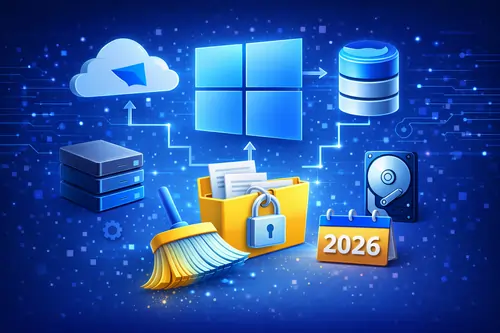
Pourquoi sauvegarder vos données Windows 11 est vital en 2026
En 2026, les menaces sur vos données n'ont jamais été aussi nombreuses :
- 💥 Panne matérielle (disque dur/SSD qui lâche)
- 🦠 Ransomware qui chiffre toutes vos données
- ❌ Erreur humaine (suppression accidentelle)
- 🔥 Vol, incendie, dégât des eaux
- ⚡ Coupure électrique pendant mise à jour Windows
Règle 3-2-1 pour sauvegardes sécurisées :
- 3 copies de vos données
- 2 supports différents (ex: PC + disque externe)
- 1 copie hors site (cloud ou autre lieu physique)
Même avec meilleur antivirus et Windows 11 activé,
sauvegarde reste indispensable.
Solution 1 : Sauvegarde cloud (accessible partout)
🏆 OneDrive (Microsoft) - Intégré Windows 11
Capacité gratuite : 5 Go | Payant : 100 Go (2€/mois) ou 1 To avec Microsoft 365
Avantages :
- ✅ Intégration parfaite Windows 11
- ✅ Synchronisation automatique Documents, Images, Bureau
- ✅ Accessible partout (web, mobile)
- ✅ Versioning fichiers (restaurer versions antérieures)
Inconvénient : 5 Go gratuit insuffisant (besoin abonnement)
Google Drive - 15 Go gratuit
Gratuit : 15 Go (partagés Gmail) | Payant : 100 Go (2€/mois)
Bon pour : Utilisateurs Google Workspace, collaboration
pCloud - 10 Go gratuit
Particularité : Chiffrement côté client (confidentialité maximale)
Lifetime : Achat unique 500 Go ou 2 To (pas abonnement)
Mega.nz - 20 Go gratuit
Gratuit : 20 Go | Chiffrement : End-to-end
Inconvénient : Limite bande passante version gratuite
Solution 2 : Disque dur externe (contrôle total)
Avantages disque externe
- ✅ Pas d'abonnement (achat unique)
- ✅ Capacité énorme (1-5 To courant)
- ✅ Hors ligne (protégé ransomwares réseau)
- ✅ Contrôle total vos données
- ✅ Rapide (USB 3.0/3.1, Thunderbolt)
Choix disque externe 2026
- HDD 2,5" portable : 1-5 To, 50-120€ (WD My Passport, Seagate Backup Plus)
- SSD externe : 500 Go-2 To, 80-300€ (Samsung T7, SanDisk Extreme) - Plus rapide, plus cher
- HDD 3,5" bureau : 4-8 To, 100-200€ (WD Elements, Seagate Expansion) - Besoin alim secteur
Configuration sauvegarde automatique
- Branchez disque externe USB
- Paramètres > Système > Stockage
- Options stockage avancées > Sauvegarde
- Ajoutez lecteur
- Configurez fréquence (quotidien, hebdo)
Solution 3 : NAS (Network Attached Storage) - Niveau pro
Qu'est-ce qu'un NAS ?
Un NAS est serveur stockage réseau accessible par tous vos appareils (PC, Mac, smartphones).
Un NAS est serveur stockage réseau accessible par tous vos appareils (PC, Mac, smartphones).
Avantages NAS
- ✅ Sauvegarde centralisée (tous appareils maison)
- ✅ RAID (redondance : si 1 disque lâche, données protégées)
- ✅ Accessible à distance (votre cloud personnel)
- ✅ Streaming média (films, musiques)
- ✅ Pas d'abonnement cloud mensuel
NAS recommandés 2026
- Synology DS220+ : 2 baies, ~300€ (sans disques) - Débutants
- QNAP TS-251D : 2 baies, ~280€ - Bon rapport qualité/prix
- Synology DS920+ : 4 baies, ~550€ - Pros/familles
+ Disques : WD Red ou Seagate IronWolf (optimisés NAS), 2×4 To = ~200€
Investissement total : 500-800€ (rentabilisé vs cloud sur 2-3 ans)
Outils de sauvegarde gratuits pour Windows 11
1. Historique fichiers Windows (intégré) ✅
Sauvegarde automatique Documents, Images, Vidéos, Bureau vers disque externe.
- Paramètres > Système > Stockage
- Options stockage avancées > Historique des fichiers
- Sélectionnez lecteur externe
- Activez
Fréquence : Toutes les heures (modifiable)
Restauration : Clic droit fichier > Restaurer versions précédentes
2. Sauvegarde et restauration Windows (image système)
Image complète de votre Windows 11 (système + programmes + données) :
- Panneau de configuration > Sauvegarde et restauration (Windows 7)
- Créer une image système
- Sélectionnez destination (disque externe ou NAS)
- Lancez
Utilité : Restaurer PC entier après crash majeur
3. Macrium Reflect Free - Clone disque
Clone complet SSD/HDD vers nouveau disque :
- ✅ Gratuit usage personnel
- ✅ Clone à chaud (Windows fonctionne pendant)
- ✅ Parfait pour migrer vers SSD plus gros
Téléchargement : macrium.com/reflectfree
4. EaseUS Todo Backup Free
Sauvegarde planifiée fichiers/dossiers/système :
- Interface simple français
- Backup incrémentiel (sauvegarde que modifications)
- Gratuit usage perso
Stratégie sauvegarde complète Windows 11 en 2026
Configuration recommandée par France-Licence
Niveau 1 : Sauvegarde quotidienne automatique
- 📁 Documents importants > OneDrive ou Google Drive (sync temps réel)
- 💼 Dossiers travail > Historique fichiers Windows (disque externe)
Niveau 2 : Sauvegarde hebdomadaire
- 💾 Image système complète > Disque externe (Macrium Reflect ou Windows Backup)
- 📸 Photos/vidéos > Cloud secondaire (Google Photos illimité si compressé)
Niveau 3 : Sauvegarde mensuelle hors site
- 🌍 Clone disque complet > Stocké ailleurs (maison parents, bureau, coffre)
- ☁️ Archive complète > Cloud chiffré (Mega, pCloud)
Règle d'or
"Si vos données n'existent qu'à 1 seul endroit, elles n'existent pas vraiment"
Créer un point de restauration Windows 11
Point de restauration = snapshot système avant modifications (install logiciel, mises à jour).
Créer manuellement
- Tapez "Créer point de restauration" dans recherche
- Bouton Créer
- Nommez (ex: "Avant install Office 2024")
- Validez
Restaurer depuis point
- Même écran > Bouton Restauration du système
- Choisissez point de restauration récent
- Suivez assistant
⚠️ Limitation : Ne sauvegarde PAS vos fichiers personnels, seulement paramètres système et programmes.
Sauvegarde pro : licences et données critiques
Pour professionnels, indépendants, TPE : vos données = votre activité.
Que sauvegarder en priorité ?
- 📄 Documents clients, devis, factures, comptabilité
- 🔑 Clés licences (Windows 11, Office 2024)
- 📧 Emails importants (export PST Outlook)
- 🎨 Projets en cours (design, code, vidéo)
- 🗄️ Bases de données
Solution pro recommandée
- NAS Synology avec RAID 1 (2 disques miroir)
- + Cloud chiffré (Backblaze B2, pCloud Lifetime)
- + Disque externe hors site (mis à jour mensuellement)
💡 Astuce licences : Sauvegardez vos clés Windows/Office achetées chez
FastSoftware
dans gestionnaire mots de passe chiffré (Bitwarden, KeePass).
Tester vos sauvegardes : l'étape oubliée
Une sauvegarde non testée = sauvegarde inutile
Tests à faire régulièrement (1×/trimestre)
- Restaurer 1 fichier depuis sauvegarde cloud
- Monter image système et vérifier qu'elle s'ouvre
- Brancher disque externe et vérifier fichiers récents présents
- Tester point de restauration système (puis annuler)
Beaucoup découvrent que leur sauvegarde ne fonctionne pas... au moment de la catastrophe.
Testez AVANT !
🔒 PC sécurisé = Windows officiel + sauvegardes
Protection données complète 2026 combine :
Notre partenaire FastSoftware.fr,
certifié Microsoft, équipe votre PC : licences Windows, Office, antivirus.
Livraison instantanée + support FR + garantie.
Quelle solution sauvegarde choisir en 2026 ?
🎯 Recommandations par profil :
- Utilisateur occasionnel : OneDrive 5 Go gratuit + disque externe 1 To
- Utilisateur régulier : Google Drive 100 Go (2€/mois) + disque 2 To
- Créateur contenu : NAS 2 baies + cloud Backblaze
- Professionnel/TPE : NAS RAID + cloud chiffré + disque hors site
- Gamer : Image système mensuelle + cloud sauvegardes jeux (Steam Cloud)
💡 Guides complémentaires :
Règle finale : Sauvegardez AVANT le problème, pas après.
Équipez votre PC avec Windows 11 officiel chez
FastSoftware,
partenaire France-Licence !