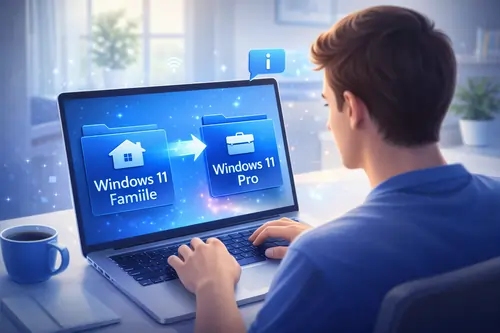
Windows 11 Famille vs Pro : quelles différences en 2026 ?
Windows 11 Famille suffit pour la plupart des utilisateurs particuliers.
Mais Windows 11 Pro ajoute fonctions professionnelles et avancées.
Fonctions exclusives Windows 11 Pro
- 🖥️ Bureau à distance (RDP) : Contrôlez votre PC depuis autre machine
- 🔐 BitLocker : Chiffrement complet disque (protection vol/perte)
- 💻 Hyper-V : Machines virtuelles intégrées (tester Linux, autres OS)
- 🏢 Jonction domaine : Rejoindre domaine Active Directory entreprise
- 📊 Stratégies de groupe : Gestion centralisée paramètres
- 💾 Windows Sandbox : Environnement isolé tester logiciels suspects
- 🔄 Assigned Access : Mode kiosque (1 seule app)
Ce qui reste identique
- ✅ Interface utilisateur (menu Démarrer, widgets, etc.)
- ✅ Microsoft Store et applications
- ✅ Windows Defender et sécurité de base
- ✅ Performances système
Verdict : Si vous êtes particulier sans besoins spécifiques, Famille suffit.
Si vous êtes pro, développeur, ou besoin BitLocker/RDP, passez à Pro.
Qui a vraiment besoin de Windows 11 Pro ?
✅ Profils qui doivent passer à Pro
- Indépendants/TPE : Bureau à distance, BitLocker données clients
- Développeurs : Hyper-V pour VMs, tests multi-OS
- IT/Techniciens : RDP, gestion domaines, GPO
- Sécurité renforcée : Chiffrement BitLocker obligatoire
- Télétravail : Connexion RDP sécurisée PC bureau
❌ Profils qui peuvent rester Famille
- Usage personnel classique (navigation, bureautique, multimédia)
- Gaming (aucune différence performances)
- Étudiants sans besoins techniques spécifiques
Comment passer de Windows 11 Famille à Pro ?
Méthode 1 : Upgrade avec clé Windows 11 Pro (recommandé)
Achetez une clé Windows 11 Pro et entrez-la dans votre Windows Famille actuel.
- Ouvrez Paramètres (Windows + I)
- Allez dans Système > Activation
- Cliquez Modifier la clé de produit
- Entrez votre clé Windows 11 Pro (25 caractères)
- Cliquez Suivant
- Windows télécharge mise à niveau (automatique, ~10-20 min)
- Redémarrage automatique
- ✅ Vous êtes maintenant sur Windows 11 Pro !
⚠️ Important : Tous vos fichiers, programmes, paramètres restent intacts.
C'est une simple mise à niveau, pas une réinstallation.
Méthode 2 : Via Microsoft Store (plus cher)
- Paramètres > Système > Activation
- Cliquez Microsoft Store
- Achetez mise à niveau (~150€)
- Installation automatique
Inconvénient : Prix public Microsoft (2-3× plus cher que revendeurs certifiés)
Où acheter une clé Windows 11 Pro pas chère et légale ?
Pour upgrader Windows 11 Famille vers Pro sans se ruiner, achetez une clé chez revendeur certifié.
🔒 FastSoftware : partenaire officiel France-Licence
FastSoftware.fr,
revendeur certifié Microsoft et partenaire France-Licence, propose :
- ✅ Licences Windows 11 Pro officielles
- ✅ Clés upgrade Famille → Pro à prix réduit
- ✅ Livraison instantanée par email
- ✅ Facture officielle + support FR
- ✅ Garantie activation Microsoft
Prix moyen clé upgrade 2026
- Microsoft Store : ~150€ (prix public)
- Revendeurs certifiés (FastSoftware) : 15-40€ (licence OEM/Retail légale)
Économie : 100-135€ en achetant chez
FastSoftware,
100% légal et sûr.
Tutoriel vidéo : activer Windows 11 Pro étape par étape
Résumé du processus complet
- Avant upgrade : Sauvegardez données importantes (guide sauvegarde)
- Achetez clé : Windows 11 Pro chez FastSoftware
- Recevez clé : Email instantané avec clé 25 caractères
- Activez : Paramètres > Activation > Modifier clé
- Patientez : Téléchargement automatique (10-20 min)
- Redémarrez : Windows s'upgrade tout seul
- Vérifiez : Paramètres > Système : doit afficher "Windows 11 Pro"
⏱️ Durée totale
15-30 minutes selon vitesse connexion. Aucune perte données, programmes restent installés.
Problèmes courants upgrade Famille → Pro
❌ Erreur : "Cette clé ne fonctionne pas"
Causes possibles :
- Clé invalide ou déjà utilisée (vérifiez auprès vendeur)
- Mauvaise version (clé Pro au lieu d'upgrade, ou inversement)
- Erreur de frappe (vérifiez tirets et caractères)
Solution : Contactez support FastSoftware (réactif, remplacement gratuit si clé défectueuse)
❌ Téléchargement bloqué ou très lent
Solutions :
- Vérifiez connexion internet stable
- Désactivez temporairement VPN/proxy
- Réessayez plus tard (serveurs Microsoft surchargés)
❌ "Vous devez réinstaller Windows"
Rare, mais peut arriver si Windows Famille cracké ou modifié.
Solution : Réinstallation propre Windows 11 Pro avec licence officielle.
Fonctions Pro à activer après upgrade
1. Activer BitLocker (chiffrement disque)
- Paramètres > Confidentialité et sécurité > Chiffrement appareil
- Activez BitLocker
- Sauvegardez clé récupération (IMPORTANT !)
2. Configurer Bureau à distance (RDP)
- Paramètres > Système > Bureau à distance
- Activez Bureau à distance
- Notez nom PC pour connexion
3. Installer Hyper-V (machines virtuelles)
- Panneau > Programmes > Activer fonctionnalités Windows
- Cochez Hyper-V
- Redémarrez
- Lancez "Gestionnaire Hyper-V"
4. Utiliser Windows Sandbox
- Activer fonctionnalités Windows > Windows Sandbox
- Redémarrez
- Lancez depuis menu Démarrer
Testez logiciels douteux en environnement isolé (supprimé à fermeture).
🔒 Pack complet : Windows 11 Pro + Office + Sécurité
Pour PC professionnel complet, notre partenaire
FastSoftware.fr
propose packs tout-en-un :
FastSoftware est partenaire officiel France-Licence, membre programme AVS Microsoft,
totalement sûr et de confiance pour toutes licences.
En résumé : upgrade Windows 11 Famille → Pro
Passer de Windows 11 Famille à Pro est simple et rapide :
achetez clé Pro, entrez-la dans Paramètres > Activation, patientez 15-30 min, c'est fait !
✅ Points clés :
- Upgrade conserve TOUS fichiers et programmes
- Durée : 15-30 minutes selon connexion
- Prix : 15-40€ chez revendeur vs 150€ Microsoft
- Fonctions Pro s'activent immédiatement
🎯 Passez à l'action :
Questions upgrade Windows ? Contactez France-Licence.
Support FastSoftware disponible pour activation !