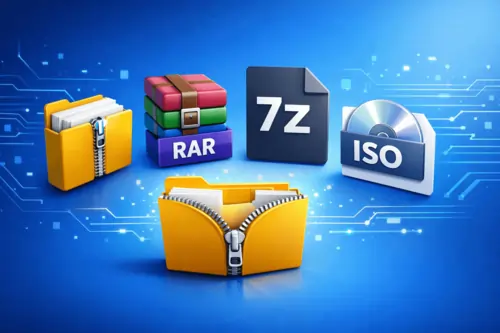
Qu'est-ce qu'un fichier compressé et pourquoi l'utiliser ?
Un fichier compressé est un conteneur qui regroupe plusieurs fichiers et dossiers en un seul,
tout en réduisant leur taille. C'est pratique pour télécharger ou partager des logiciels, des documents ou des ISO Windows.
Types de fichiers compressés courants :
- .ZIP : Format universel (Windows, Mac, Linux), compression moyenne
- .RAR : Format populaire, très bon taux de compression
- .7Z : Meilleur taux de compression (open source)
- .ISO : Image disque pour installer Windows 11 ou Office
- .TAR.GZ : Format Linux/Unix pour développeurs
Avantages de la compression :
- 📦 Réduit la taille (économie d'espace disque)
- 🚀 Téléchargements plus rapides
- 📁 Regroupe plusieurs fichiers facilement
- 🔒 Protection par mot de passe possible
Meilleurs logiciels gratuits pour extraire des fichiers
🏆 1. 7-Zip (Windows) - GRATUIT ✅ Recommandé
7-Zip est LE logiciel open source de référence pour Windows.
Avantages :
- ✅ 100% gratuit et open source
- ✅ Supporte TOUS les formats (ZIP, RAR, 7Z, ISO, TAR, GZ...)
- ✅ Très léger (moins de 2 Mo)
- ✅ Intégration menu contextuel Windows
- ✅ Meilleur taux de compression
Téléchargement : www.7-zip.org
2. WinRAR (Windows) - PAYANT (40 jours gratuit)
Interface moderne, excellent pour .RAR, réparation fichiers corrompus. ~29€ après essai.
3. The Unarchiver (Mac) - GRATUIT ✅
App Store gratuite, supporte tous formats, intégration macOS parfaite.
Extraire un ZIP sur Windows 11 (sans logiciel)
Windows 11 supporte nativement les fichiers .ZIP.
Méthode rapide :
- Clic droit sur le fichier .zip
- Sélectionnez "Extraire tout..."
- Choisissez la destination
- Cliquez "Extraire"
✅ Avantage : Aucun logiciel nécessaire
⚠️ Limitation : ZIP uniquement (pas RAR, 7Z ou ISO)
Extraire RAR, 7Z et ISO avec 7-Zip
Pour fichiers .RAR
- Installez 7-Zip
- Clic droit sur le .rar
- 7-Zip > "Extraire ici"
Pour fichiers .7Z
Même procédure. Le format .7Z offre la meilleure compression mais nécessite 7-Zip.
Pour fichiers .ISO (images disque Windows/Office)
Méthode 1 : Montage natif Windows 11
- Clic droit sur le .iso
- Sélectionnez "Monter"
- Windows crée un lecteur virtuel (D:, E:, F:)
- Ouvrez le lecteur pour accéder aux fichiers
- Pour démonter : clic droit > "Éjecter"
Méthode 2 : Extraire avec 7-Zip
- Clic droit sur le .iso
- 7-Zip > "Extraire vers [dossier]"
Cette méthode est utile pour installer Windows 11 depuis un ISO officiel Microsoft
ou Office 2024.
Résoudre les erreurs courantes d'extraction
❌ Erreur : "Le fichier est corrompu"
Causes possibles :
- Téléchargement incomplet ou interrompu
- Fichier endommagé à la source
- Espace disque insuffisant
Solutions :
- ✅ Re-téléchargez le fichier complet
- ✅ Vérifiez l'espace disque disponible (minimum 2× la taille du fichier)
- ✅ Essayez un autre logiciel (7-Zip → WinRAR ou inversement)
- ✅ Utilisez la fonction "Réparer" de WinRAR (fichiers .rar uniquement)
❌ Erreur : "Fichier protégé par mot de passe"
Solutions :
- ✅ Vérifiez si le mot de passe est fourni avec le téléchargement
- ✅ Contactez l'expéditeur du fichier
- ⚠️ N'utilisez JAMAIS de logiciels "craqueurs" de mots de passe (risque virus/malware)
❌ Erreur : "Archives multi-parties" (.part1, .part2, .r00, .r01...)
Solution :
- Téléchargez TOUTES les parties dans le même dossier
- Extrayez uniquement la première partie (.part1 ou .rar)
- 7-Zip ou WinRAR utilisera automatiquement les autres parties
⚠️ Si une seule partie manque, l'extraction échouera. Vérifiez que tous les fichiers sont bien téléchargés.
Créer vos propres archives compressées avec 7-Zip
Vous pouvez aussi créer des archives pour partager ou sauvegarder vos fichiers.
Étapes :
- Sélectionnez vos fichiers/dossiers
- Clic droit > 7-Zip > "Ajouter à l'archive..."
- Choisissez le format :
- .ZIP pour compatibilité universelle
- .7Z pour compression maximale
- Ajoutez un mot de passe (optionnel)
- Cliquez OK
Pratique pour sauvegarder vos documents importants, vos clés de licence Windows,
ou partager plusieurs fichiers en un seul envoi.
🔒 Installer Windows 11 ou Office depuis un ISO
Si vous avez téléchargé un fichier ISO Windows 11 ou Office depuis
Microsoft,
voici comment l'utiliser :
Option 1 : Monter l'ISO
- Clic droit > "Monter"
- Windows crée un lecteur virtuel
- Lancez setup.exe depuis ce lecteur
Option 2 : Créer une clé USB bootable
- Utilisez l'outil Rufus (gratuit)
- Sélectionnez votre ISO Windows 11
- Créez une clé USB d'installation
Pour installer légalement, vous aurez besoin d'une clé d'activation Windows 11 officielle.
Notre partenaire FastSoftware
propose des licences certifiées Microsoft à prix réduit.
Comparaison des formats de compression
| Format |
Compression |
Compatibilité |
Logiciel requis |
| .ZIP |
Moyenne |
⭐⭐⭐ Universelle |
Windows natif |
| .RAR |
Bonne |
⭐⭐⭐ Très répandu |
7-Zip / WinRAR |
| .7Z |
Excellente |
⭐⭐ Moyenne |
7-Zip |
| .ISO |
Aucune |
⭐⭐⭐ Images disque |
Windows natif |
En résumé : maîtriser l'extraction de fichiers en 2026
Vous savez maintenant comment extraire tous les types de fichiers compressés sur Windows et Mac.
Que ce soit pour installer un logiciel, décompresser des documents ou monter un ISO Windows, vous avez toutes les clés.
🎯 Recommandations France-Licence :
- ✅ Utilisez 7-Zip pour Windows (gratuit, complet, fiable)
- ✅ Utilisez The Unarchiver pour Mac (gratuit)
- ✅ Vérifiez toujours l'espace disque avant extraction
- ✅ Méfiez-vous des fichiers compressés suspects (scannez avec un antivirus à jour)
- ✅ Pour installer Windows 11 depuis un ISO, utilisez une licence officielle
💡 Articles complémentaires :
🔒 Équipez votre PC en toute sécurité avec notre partenaire
FastSoftware.fr,
revendeur certifié Microsoft. Licences Windows, Office, antivirus : livraison instantanée,
facture officielle et support francophone inclus.