Qu'est-ce que le « Mode de fonctionnalité réduite » dans Office ?
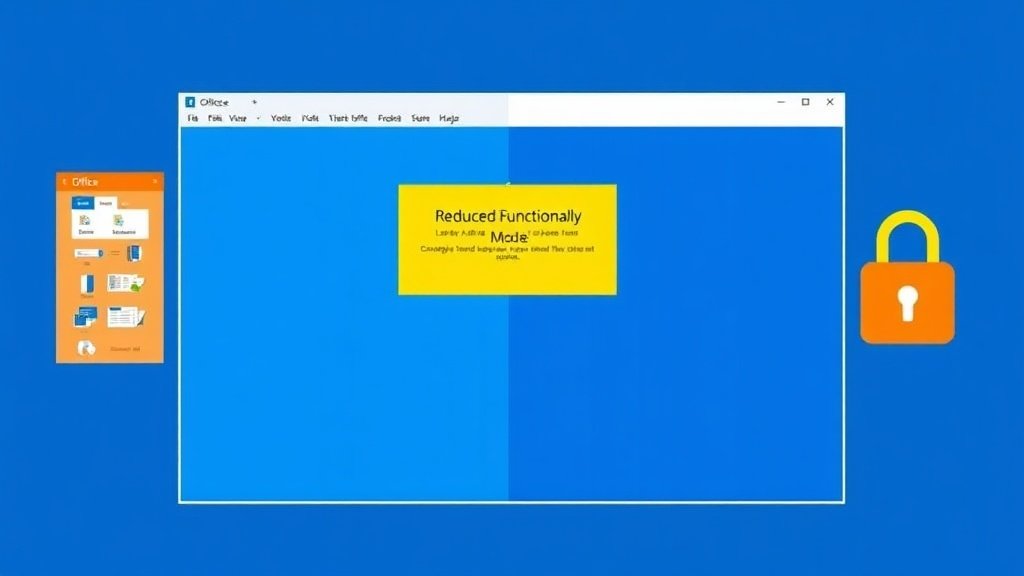
Le Mode de fonctionnalité réduite (Reduced Functionality Mode, ou RFM) est un état de protection imposé par Microsoft lorsqu'Office détecte un défaut d'activation ou de licence. Vos applications Word, Excel, PowerPoint ou Outlook restent ouvertes mais perdent toute fonction d'édition : vous pouvez uniquement consulter vos documents, sans possibilité de les modifier, d'en créer de nouveaux ni d'imprimer.
Ce mode se déclenche après une période de grâce (généralement 30 jours sans activation valide) ou lorsque Microsoft identifie une clé révoquée, une licence expirée ou un abonnement Microsoft 365 impayé. Contrairement à une simple erreur d'activation qui peut se corriger automatiquement, le mode de fonctionnalité réduite est une mesure permanente tant que le problème sous-jacent persiste.
Comment reconnaître le mode de fonctionnalité réduite ?
Voici les signes caractéristiques :
- Une bannière jaune ou rouge en haut de chaque application Office indiquant « Mode de fonctionnalité réduite » ou « Produit désactivé »
- Tous les boutons d'édition (formatage, insertion, enregistrement) sont grisés
- Le message « Cette copie de Microsoft Office n'est pas activée » apparaît au démarrage
- Impossible de créer un nouveau document vierge (l'option « Nouveau » reste inactive)
- Les fonctions d'impression et d'export PDF sont bloquées
Différence clé avec le mode « Lecture seule » : Le mode de fonctionnalité réduite affecte l'ensemble de votre installation Office et résulte d'un problème de licence. Le mode lecture seule s'applique fichier par fichier (document protégé en écriture, fichier ouvert ailleurs) et disparaît selon le contexte du document.
Les 5 causes les plus fréquentes en 2026
- Abonnement Microsoft 365 expiré ou impayé : Si votre paiement automatique échoue ou que vous annulez sans résilier, Office passe en mode réduit 30 jours après expiration.
- Clé d'activation révoquée : Microsoft révoque massivement les clés OEM grises ou revendues hors circuit officiel. En 2026, les vagues de révocation ont concerné près de 400 000 clés Office 2019 et 2021 achetées sur des places de marché douteuses.
- Changement matériel majeur : Le remplacement de la carte mère, du SSD ou de plusieurs composants simultanés peut désactiver une licence OEM liée au matériel.
- Installation sur plus de postes qu'autorisé : Une licence monoposte Office 2021 Famille & Étudiant installée sur trois PC déclenchera le mode réduit sur les deuxième et troisième appareils.
- Corruption du système d'activation Windows : Si Windows n'est pas activé ou que son activation devient invalide, Office peut refuser de valider sa propre licence.
Diagnostiquer la cause exacte avant d'agir
Avant de tester des solutions génériques, identifiez précisément pourquoi Office est passé en mode réduit. Ce diagnostic évite les pertes de temps et prévient toute aggravation.
Vérifier l'état de votre licence Office
Ouvrez une application Office (Word, Excel...), puis :
- Cliquez sur Fichier → Compte (ou Informations selon la version)
- Lisez attentivement le statut affiché sous « Informations sur le produit » :
- « Produit activé » → Le problème ne vient pas d'Office (cherchez côté Windows ou fichier)
- « Activation requise » → Licence jamais activée ou désactivée récemment
- « Abonnement expiré » → Renouvellement Microsoft 365 nécessaire
- « Produit désactivé » → Clé révoquée ou licence non valide
- Notez le numéro de version et l'édition exacte (ex. « Office LTSC Professionnel Plus 2024 », « Microsoft 365 Apps for Business »)
| Message affiché | Cause probable | Solution prioritaire |
|---|---|---|
| « Activation requise » | Période de grâce écoulée | Entrer/réactiver la clé produit |
| « Abonnement expiré » | Microsoft 365 non renouvelé | Renouveler l'abonnement ou migrer vers Office perpétuel |
| « Produit désactivé » | Clé révoquée par Microsoft | Contacter le revendeur ou acheter une licence légitime |
| « Non-commercial use » | Licence Famille utilisée en entreprise | Acquérir une licence Professionnel ou Microsoft 365 Business |
| Aucun message (écran gris) | Corruption des fichiers d'activation | Réparation Office ou réinstallation propre |
Vérifier l'état d'activation de Windows
Office peut refuser de s'activer si Windows n'est pas légitimement activé. Pour vérifier :
- Appuyez sur Windows + I pour ouvrir les Paramètres
- Allez dans Système → Activation
- L'état doit indiquer « Windows est activé avec une licence numérique » ou « Windows est activé avec une clé produit »
Si Windows affiche « Windows n'est pas activé » ou « Activation expirée », régularisez d'abord votre licence Windows avant de toucher à Office. Les deux systèmes d'activation sont liés depuis Office 2019.
Attention : L'utilisation d'activateurs tiers (KMS automatiques, crack, etc.) sur Windows peut déclencher le mode de fonctionnalité réduite dans Office même si vous possédez une clé Office légitime. Microsoft détecte ces outils et bloque l'activation par mesure de sécurité.
Solutions définitives selon votre situation
Cas 1 : Abonnement Microsoft 365 expiré
Si vous utilisez Microsoft 365 Personnel ou Famille et que votre abonnement est arrivé à terme :
Option A – Renouveler l'abonnement
- Connectez-vous à account.microsoft.com avec le compte Microsoft associé
- Dans la section Services et abonnements, cliquez sur votre abonnement Office
- Activez le renouvellement automatique ou cliquez sur Renouveler maintenant
- Comptez 30 à 60 minutes pour que le statut se propage (fermez et rouvrez Office)
Option B – Migrer vers Office perpétuel
Si vous préférez abandonner l'abonnement annuel, basculez vers une licence perpétuelle (Office 2024 Famille & Étudiant, Office 2024 Famille & Entreprise). Aucune migration automatique n'existe : vous devrez désinstaller Microsoft 365, acheter une nouvelle licence et réinstaller Office.
Bon à savoir : Vous conservez vos fichiers OneDrive même après expiration de Microsoft 365. Seul le stockage au-delà de 5 Go gratuits sera gelé (vous pourrez télécharger vos fichiers mais pas en ajouter de nouveaux).
Cas 2 : Clé d'activation révoquée ou invalide
C'est la cause la plus courante en 2026. Microsoft intensifie la lutte contre les revendeurs non autorisés : toute clé OEM revendue en dehors de son PC d'origine ou clé volume MAK utilisée au-delà de sa limite peut être révoquée sans préavis.
Étape 1 – Confirmer la révocation
Ouvrez une invite de commande en administrateur et tapez :
cscript "C:\Program Files\Microsoft Office\Office16\OSPP.VBS" /dstatus(pour Office 2024/2021/2019)- ou
cscript "C:\Program Files (x86)\Microsoft Office\Office16\OSPP.VBS" /dstatus(systèmes 32 bits)
Cherchez la ligne LICENSE STATUS. Si elle indique « 0xC004C003 », « 0x4004F00C » ou « NOTIFICATION – UNLICENSED », la clé a été révoquée.
Étape 2 – Obtenir une licence légitime
Trois voies légales :
- Revendeur agréé Microsoft : Achetez une licence officielle Office 2024 (Famille & Étudiant à partir de 149 €, Famille & Entreprise à partir de 299 €)
- Programme étudiant/enseignant : Vérifiez si votre établissement offre Office gratuitement ou à tarif réduit via Microsoft 365 Éducation
- Licence d'occasion certifiée : Certains revendeurs comme France-Licence.fr proposent des clés OEM reconditionnées avec garantie d'activation (à partir de 39 € pour Office 2021 Famille & Étudiant)
Étape 3 – Supprimer l'ancienne clé et activer la nouvelle
- Ouvrez Word ou Excel → Fichier → Compte
- Cliquez sur Modifier la clé de produit (ou Mettre à jour les options puis Changer de clé)
- Saisissez votre nouvelle clé à 25 caractères (format XXXXX-XXXXX-XXXXX-XXXXX-XXXXX)
- Cliquez sur Installer ou Activer
- Redémarrez toutes les applications Office
Astuce 2026 : Si le champ « Modifier la clé de produit » est grisé, désinstallez Office complètement via le Panneau de configuration, puis réinstallez-le avec la nouvelle clé dès l'installation. Cette méthode évite les conflits de licences multiples enregistrées dans le registre Windows.
Cas 3 : Changement matériel majeur (licences OEM)
Les licences OEM (vendues avec un PC) sont liées au matériel d'origine. Un remplacement de carte mère ou de processeur peut déclencher le mode réduit.
Solution par téléphone (support Microsoft)
- Ouvrez une application Office → Fichier → Compte → Modifier la clé de produit
- Entrez de nouveau votre clé existante
- Lorsque l'activation échoue, cliquez sur Activer par téléphone
- Appelez le numéro indiqué (en France : 0805 02 55 20, gratuit depuis un fixe)
- Expliquez le changement matériel ; l'opérateur pourra réinitialiser l'activation une fois (tolérance unique)
Si Microsoft refuse (quota de réactivations épuisé), vous devrez acheter une nouvelle licence. Privilégiez alors une licence Retail (transférable) plutôt qu'OEM pour éviter ce problème à l'avenir.
Cas 4 : Installation sur trop d'appareils
Office 2024/2021 Famille & Étudiant autorise 1 seul PC. Office 2024/2021 Famille & Entreprise également. Seul Microsoft 365 Famille permet jusqu'à 6 utilisateurs sur plusieurs appareils.
Marche à suivre :
- Identifiez le PC principal où vous souhaitez conserver Office
- Sur les autres PC, désinstallez Office complètement (Paramètres → Applications → Microsoft Office → Désinstaller)
- Sur le PC principal, allez dans Fichier → Compte → Mettre à jour les options → Mettre à jour maintenant
- Fermez et rouvrez Office ; il devrait sortir du mode réduit sous 10 à 15 minutes
Si vous avez besoin d'Office sur plusieurs machines, deux options :
- Acheter plusieurs licences perpétuelles distinctes (économique si vous n'avez que 2 ou 3 PC)
- Migrer vers Microsoft 365 Famille (6 utilisateurs, 79,99 €/an en 2026) ou Microsoft 365 Personnel (1 utilisateur, 5 appareils, 69,99 €/an)
Cas 5 : Corruption des fichiers d'activation
Si aucune des causes précédentes ne correspond, le problème vient probablement des fichiers système d'Office.
Méthode 1 – Réparation rapide
- Ouvrez Paramètres → Applications → Microsoft Office
- Cliquez sur Modifier (ou Options avancées → Réparer)
- Choisissez Réparation rapide (5 à 10 minutes, pas de téléchargement)
- Redémarrez le PC et testez Office
Méthode 2 – Réparation en ligne (plus profonde)
- Même chemin que ci-dessus, mais sélectionnez Réparation en ligne
- Cette option retélécharge tous les fichiers Office (2 à 3 Go) et remplace les fichiers corrompus
- Durée : 20 à 40 minutes selon votre connexion
Méthode 3 – Réinitialisation manuelle de l'activation (avancée)
Si les réparations échouent, forcez la suppression des licences enregistrées :
- Ouvrez l'invite de commandes en administrateur
- Tapez :
cscript "C:\Program Files\Microsoft Office\Office16\OSPP.VBS" /unpkey:XXXXX(remplacez XXXXX par les 5 derniers caractères de votre clé, visibles avec/dstatus) - Puis :
cscript "C:\Program Files\Microsoft Office\Office16\OSPP.VBS" /inpkey:XXXXX-XXXXX-XXXXX-XXXXX-XXXXX(votre clé complète) - Enfin :
cscript "C:\Program Files\Microsoft Office\Office16\OSPP.VBS" /act

