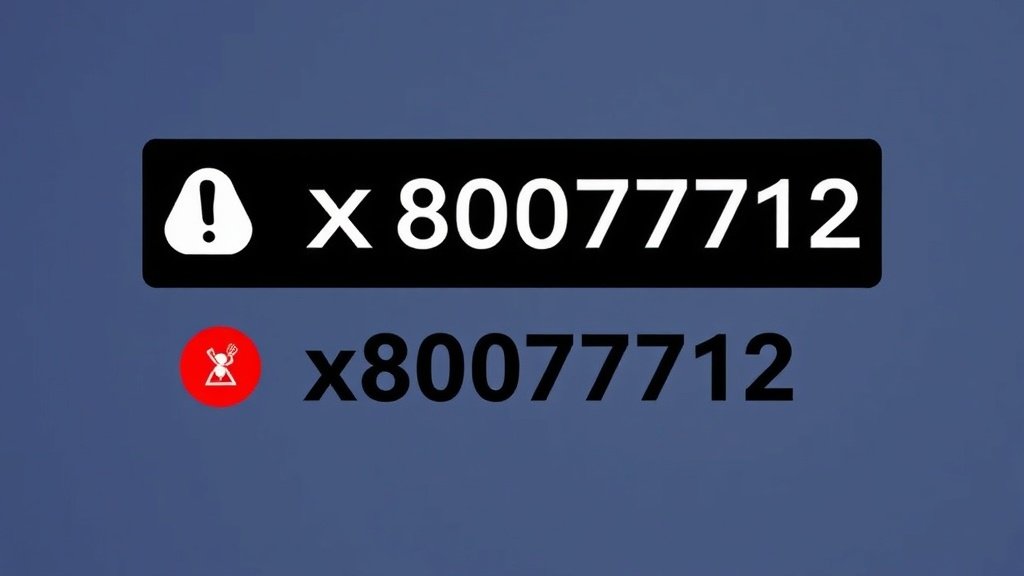
Comprendre l'origine technique de l'erreur 0x80073712
L'erreur 0x80073712 porte le nom CBS_E_RESOURCE_MISSING dans la documentation Microsoft. Elle indique qu'un ou plusieurs fichiers requis par le système sont manquants, corrompus ou ne correspondent pas à leur signature attendue dans le manifeste système.
Architecture du Component Store
Le Component Store (également appelé WinSxS) constitue le dépôt centralisé des composants Windows. Il stocke toutes les versions des bibliothèques DLL, des pilotes et des fichiers système nécessaires au bon fonctionnement du système d'exploitation. Chaque mise à jour, chaque correctif de sécurité s'appuie sur l'intégrité de ce magasin pour s'installer correctement.
Windows 11 24H2 introduit des modifications structurelles dans la gestion de ce dépôt, notamment avec :
- Une optimisation accrue du stockage des composants
- Des mécanismes de compression améliorés
- Une validation renforcée des signatures numériques
Causes fréquentes de l'erreur 0x80073712
Plusieurs facteurs déclenchent cette erreur :
- Interruption brutale d'une mise à jour : coupure de courant, redémarrage forcé pendant l'installation
- Corruption des métadonnées : fichiers manifestes (.manifest) endommagés ou incohérents
- Défaillance du disque dur : secteurs défectueux affectant le répertoire WinSxS
- Conflits de mise à jour cumulatives : superposition de patches incompatibles
- Antivirus tiers trop agressif : blocage ou mise en quarantaine de fichiers système légitimes
Diagnostic préliminaire : identifier la source exacte
Consultation des journaux CBS
Windows consigne toutes les opérations liées au Component-Based Servicing dans des fichiers journaux détaillés. Pour les analyser :
- Ouvrez l'Explorateur de fichiers et naviguez vers
C:\Windows\Logs\CBS - Localisez le fichier
CBS.log(ouCbsPersist_*.logpour les sessions antérieures) - Ouvrez-le avec un éditeur de texte avancé (Notepad++ recommandé)
- Recherchez les entrées contenant "0x80073712" ou "CBS_E_RESOURCE_MISSING"
Ces journaux révèlent précisément quels fichiers ou composants posent problème. Notez leur chemin complet pour un dépannage ciblé.
Vérification de l'intégrité système avec DISM
Avant toute manipulation, évaluez l'état de santé du système :
DISM /Online /Cleanup-Image /CheckHealthCette commande effectue une vérification rapide. Pour une analyse complète :
DISM /Online /Cleanup-Image /ScanHealthLa commande ScanHealth peut nécessiter 10 à 30 minutes selon la puissance de votre machine. Elle détecte les corruptions sans les réparer automatiquement.
Solutions standard pour corriger l'erreur 0x80073712
Méthode 1 : Réparation automatique avec DISM
L'outil DISM (Deployment Image Servicing and Management) constitue la première ligne de défense contre les corruptions du Component Store.
Étapes détaillées :
- Ouvrez PowerShell ou l'Invite de commandes en tant qu'administrateur (clic droit sur le menu Démarrer > "Terminal (Admin)")
- Exécutez la commande de restauration complète :
DISM /Online /Cleanup-Image /RestoreHealth - Patientez pendant le processus (durée moyenne : 15 à 45 minutes)
- Une fois terminé, redémarrez votre ordinateur
- Lancez Windows Update pour vérifier si le problème persiste
Option avancée avec source externe :
Si DISM ne parvient pas à réparer en ligne, spécifiez une source de fichiers alternative (ISO Windows 11 24H2 montée en tant que lecteur, par exemple E:) :
DISM /Online /Cleanup-Image /RestoreHealth /Source:E:\Sources\install.wim /LimitAccessLe paramètre /LimitAccess empêche DISM de contacter Windows Update, forçant l'utilisation exclusive de la source locale.
Méthode 2 : Vérification et réparation avec SFC
L'outil System File Checker (SFC) complète DISM en vérifiant l'intégrité des fichiers système individuels.
- Après avoir exécuté DISM avec succès, lancez SFC :
sfc /scannow - Le scan analysera tous les fichiers protégés et remplacera automatiquement les versions corrompues
- Consultez le rapport détaillé dans
C:\Windows\Logs\CBS\CBS.log
Astuce : Pour extraire uniquement les résultats de SFC du fichier journal volumineux :
findstr /c:"[SR]" %windir%\Logs\CBS\CBS.log >%userprofile%\Desktop\sfcdetails.txtCe fichier texte sur votre bureau contiendra exclusivement les opérations SFC.
Méthode 3 : Nettoyage du cache de Windows Update
Un cache de mise à jour corrompu génère fréquemment l'erreur 0x80073712. Voici comment le réinitialiser proprement :
- Arrêtez les services liés à Windows Update :
net stop wuauserv net stop cryptSvc net stop bits net stop msiserver - Renommez les dossiers de distribution :
ren C:\Windows\SoftwareDistribution SoftwareDistribution.old ren C:\Windows\System32\catroot2 catroot2.old - Redémarrez les services :
net start wuauserv net start cryptSvc net start bits net start msiserver - Relancez Windows Update
Windows reconstruira automatiquement un cache propre lors de la prochaine vérification des mises à jour.
Solutions avancées pour les cas persistants
Réparation manuelle du Component Store
Lorsque les outils automatisés échouent, une intervention manuelle ciblée s'impose.
Identification des composants défaillants :
Analysez le fichier CBS.log pour repérer les lignes du type :
Failed to resolve package [Package_for_KB5034123~31bf3856ad364e35~amd64~~10.0.1.0]Ce message indique qu'un package spécifique est corrompu ou incomplet.
Suppression et réinstallation du package problématique :
- Identifiez le numéro KB associé (ici KB5034123)
- Désinstallez le correctif via les paramètres Windows ou PowerShell :
wusa /uninstall /kb:5034123 - Redémarrez le système
- Téléchargez manuellement la mise à jour depuis le catalogue Microsoft Update
- Installez-la en double-cliquant sur le fichier .msu téléchargé
Restauration sélective de fichiers système
Si un fichier DLL ou système précis est identifié comme corrompu :
- Démarrez Windows en mode sans échec (Shift + Redémarrer > Dépannage > Options avancées)
- Prenez possession du fichier corrompu :
takeown /f C:\Windows\System32\fichier_corrompu.dll icacls C:\Windows\System32\fichier_corrompu.dll /grant administrateurs:F - Remplacez-le par une copie saine provenant d'un système Windows 11 24H2 fonctionnel ou d'une image ISO
- Redémarrez normalement
Utilisation de l'outil DISM avec une image WIM personnalisée
Pour les environnements professionnels ou les réparations complexes :
- Téléchargez l'ISO officielle de Windows 11 24H2
- Montez-la (clic droit > Monter) ou extrayez-la
- Localisez le fichier
install.wimouinstall.esddans le dossier Sources - Si vous avez un fichier .esd, convertissez-le d'abord :
dism /Get-WimInfo /WimFile:E:\sources\install.esd dism /export-image /SourceImageFile:E:\sources\install.esd /SourceIndex:6 /DestinationImageFile:C:\install.wim /Compress:max /CheckIntegrity - Utilisez cette image WIM pour la réparation :
DISM /Online /Cleanup-Image /RestoreHealth /Source:wim:C:\install.wim:6 /LimitAccess
Prévention et maintenance préventive
Bonnes pratiques pour éviter l'erreur 0x80073712
- Mises à jour régulières : Ne repoussez pas indéfiniment les mises à jour cumulatives
- Redémarrages planifiés : Évitez les interruptions brutales pendant les installations
- Surveillance de l'espace disque : Maintenez au moins 20 Go d'espace libre sur le disque système
- Vérifications périodiques : Exécutez DISM et SFC mensuellement pour une maintenance proactive
- Configuration antivirus : Excluez les dossiers système critiques (WinSxS, System32) des analyses en temps réel
Script PowerShell de maintenance automatisée
Créez un script de vérification hebdomadaire :
# Script de maintenance Windows (à exécuter en tant qu'administrateur)

# Vérification DISM
Write-Host "Vérification de l'intégrité de l'image système..." -ForegroundColor Cyan
DISM /Online /Cleanup-Image /CheckHealth

# Nettoyage du Component Store
Write-Host "Nettoyage du Component Store..." -ForegroundColor Cyan
DISM /Online /Cleanup-Image /StartComponentCleanup /ResetBase

# Vérification SFC
Write-Host "Vérification des fichiers système..." -ForegroundColor Cyan
sfc /scannow

# Génération du rapport
Write-Host "Maintenance terminée. Consultez les journaux CBS pour les détails." -ForegroundColor Green
Enregistrez ce script sous MaintenanceWindows.ps1 et planifiez-le via le Planificateur de tâches.
Cas particuliers sous Windows 11 24H2
Problème avec les mises à jour de fonctionnalités
Windows 11 24H2 introduit des modifications architecturales significatives. Certaines machines rencontrent l'erreur 0x80073712 spécifiquement lors de la transition depuis la version 23H2.
Solution dédiée :
- Téléchargez l'Assistant de mise à jour Windows 11 depuis le site Microsoft
- Exécutez-le en mode de compatibilité Windows 10 (clic droit > Propriétés > Compatibilité)
- Choisissez l'option "Mettre à niveau ce PC maintenant"
- L'assistant contournera certains blocages du Component Store
Erreur liée aux pilotes tiers
Des pilotes non signés ou obsolètes provoquent parfois des échecs de validation dans le Component Store.
Diagnostic :
driverquery /v | findstr /i "non-signé"Résolution :
- Identifiez les pilotes non signés
- Mettez-les à jour via le Gestionnaire de périphériques ou le site du fabricant
- En dernier recours, désinstallez temporairement le périphérique problématique
- Réessayez l'installation de la mise à jour Windows
Conflit avec les applications de virtualisation
Hyper-V, VirtualBox ou VMware Workstation interfèrent parfois avec les opérations de maintenance système.
Solution temporaire :
- Désactivez temporairement la fonctionnalité Hyper-V :
bcdedit /set hypervisorlaunchtype off - Redémarrez le système
- Effectuez la réparation DISM/SFC
- Réactivez Hyper-V si nécessaire :
bcdedit /set hypervisorlaunchtype auto
Dernier recours : réinitialisation et réinstallation
Réinitialisation en conservant les fichiers personnels
Si toutes les méthodes précédentes échouent, Windows 11 propose une réinitialisation intelligente :
- Paramètres > Système > Récupération
- Cliquez sur "Réinitialiser ce PC"
- Choisissez "Conserver mes fichiers"
- Sélectionnez "Réinstallation locale" (plus rapide) ou "Téléchargement cloud" (garantit les fichiers système les plus récents)
- Suivez l'assistant
Cette opération réinstalle Windows tout en préservant :
- Vos documents, images, vidéos
- Vos paramètres de compte utilisateur
- Vos données d'application (variables)
Attention : Toutes les applications devront être réinstallées. Notez-les avant de procéder.
Installation propre via ISO
Pour un système parfaitement sain, l'installation propre reste la solution ultime :
- Sauvegardez toutes vos données importantes sur un support externe
- Téléchargez l'outil de création de média Windows 11 depuis microsoft.com
- Créez une clé USB d'installation bootable
- Démarrez sur la clé USB (modifiez l'ordre de démarrage dans le BIOS/UEFI)
- Choisissez "Installation personnalisée"
- Formatez la partition système et installez Windows 11 24H2
Cette méthode garantit l'absence totale de corruption héritée des installations précédentes.
Synthèse et recommandations finales
L'erreur 0x80073712 sous Windows 11 24H2, bien qu'intimidante, se résout dans la majorité des cas par l'utilisation méthodique des outils DISM et SFC. La clé du succès réside dans :
- Un diagnostic précis via l'analyse des journaux CBS
- L'application progressive des solutions, de la plus simple à la plus complexe
- La patience durant les opérations de réparation (qui peuvent durer plusieurs dizaines de minutes)
- Une maintenance préventive régulière pour éviter les récidives
Si vous rencontrez des difficultés persistantes après avoir appliqué ces méthodes, le support Microsoft ou les forums communautaires spécialisés pourront vous apporter une assistance personnalisée basée sur les spécificités de votre configuration matérielle et logicielle.
Pour les environnements professionnels, envisagez l'utilisation de solutions de déploiement centralisées (WSUS, SCCM) qui offrent un contrôle granulaire des mises à jour et réduisent considérablement les risques de corruption du Component Store.

