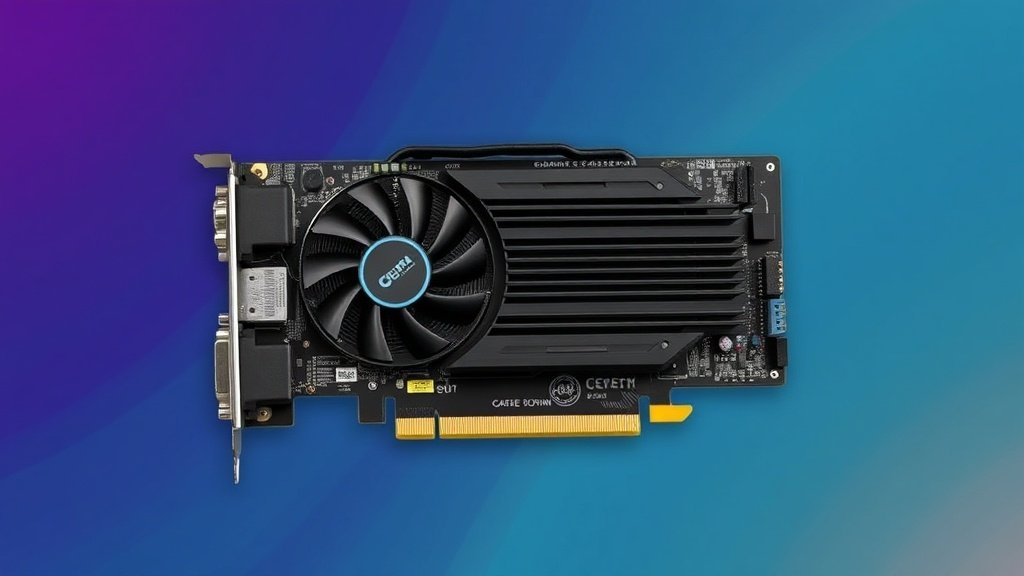
Vérifications essentielles avant l'achat de votre nouvelle carte graphique
Avant de procéder au changement de carte graphique, plusieurs vérifications techniques s'imposent pour garantir la compatibilité avec votre configuration actuelle. Une erreur à cette étape peut entraîner un achat inadapté et des frais supplémentaires.
Compatibilité de l'alimentation électrique
Les cartes graphiques modernes sont particulièrement gourmandes en énergie. Une NVIDIA RTX 5070 requiert une alimentation d'au moins 650W, tandis qu'une RTX 5090 nécessite 850W minimum. Pour vérifier la puissance de votre bloc d'alimentation, ouvrez le panneau latéral de votre boîtier et consultez l'étiquette collée sur l'alimentation.
Au-delà de la puissance totale, examinez les connecteurs PCIe disponibles. Les cartes haut de gamme 2026 utilisent majoritairement le connecteur 12V-2x6 (successeur du 12VHPWR), tandis que les modèles milieu de gamme conservent souvent les traditionnels connecteurs 8-pin. Comptez le nombre de connecteurs libres sur votre alimentation.
Calcul rapide de la puissance nécessaire : Processeur (125-250W) + Carte graphique (200-450W) + Autres composants (100-150W) + Marge de sécurité 20%. Exemple : pour un Intel Core i7-14700K (253W TDP) et une RTX 5070 (220W TDP), visez 750W minimum.
Dimensions physiques et compatibilité boîtier
Les cartes graphiques 2026 mesurent généralement entre 270 mm et 355 mm de longueur. Mesurez l'espace disponible dans votre boîtier du fond du rack PCIe jusqu'aux cages de disques ou à la paroi avant. Prévoyez 10 mm supplémentaires pour la circulation d'air et les câbles d'alimentation.
Vérifiez également la hauteur et l'épaisseur. Les modèles haut de gamme occupent souvent 3 slots d'extension (environ 60 mm). Si votre carte mère possède plusieurs slots PCIe rapprochés, la nouvelle carte risque de bloquer l'accès aux emplacements inférieurs.
Interface PCIe et compatibilité carte mère
Toutes les cartes graphiques 2026 utilisent l'interface PCIe 4.0 x16 ou PCIe 5.0 x16. Ces interfaces sont rétrocompatibles : une carte PCIe 5.0 fonctionnera sur un slot PCIe 3.0, mais avec une légère limitation de bande passante (imperceptible pour 99% des usages). Identifiez le slot PCIe x16 sur votre carte mère, généralement le premier slot en partant du haut, renforcé et situé juste sous le processeur.
Désinstallation propre des pilotes graphiques
La désinstallation complète des anciens pilotes constitue l'étape la plus critique pour éviter les conflits logiciels, particulièrement lors d'un changement de fabricant (passage de NVIDIA à AMD ou inversement). Une désinstallation partielle peut générer des erreurs d'affichage, des écrans bleus ou des performances dégradées.
Méthode recommandée : Display Driver Uninstaller (DDU)
Display Driver Uninstaller (version 18.0.8.2 en janvier 2026) reste l'outil de référence pour nettoyer intégralement les pilotes graphiques. Contrairement à la désinstallation Windows standard, DDU supprime les entrées de registre, les fichiers résiduels et les services système associés.
Procédure détaillée :
- Téléchargez DDU depuis le site officiel wagnardsoft.com (vérifiez l'URL exacte pour éviter les versions modifiées)
- Redémarrez Windows en Mode sans échec : Paramètres > Système > Récupération > Redémarrer maintenant > Dépannage > Options avancées > Paramètres de démarrage > Redémarrer > Touche F4
- Déconnectez votre PC d'Internet (câble Ethernet ou Wi-Fi) pour empêcher Windows Update de réinstaller automatiquement un pilote générique
- Lancez DDU, sélectionnez le type de GPU (NVIDIA, AMD ou Intel) correspondant à votre carte actuelle
- Cliquez sur "Nettoyer et redémarrer" (recommandé) ou "Nettoyer et arrêter" si vous installez immédiatement la nouvelle carte
Attention : N'utilisez DDU que depuis le Mode sans échec. Une désinstallation en mode normal peut corrompre certains fichiers système et nécessiter une réparation Windows. Créez un point de restauration système avant toute manipulation.
Alternative : désinstallation manuelle via le Panneau de configuration
Si vous conservez le même fabricant (NVIDIA vers NVIDIA ou AMD vers AMD), une désinstallation standard peut suffire. Accédez à Panneau de configuration > Programmes > Désinstaller un programme, repérez tous les composants liés à votre carte graphique :
- NVIDIA GeForce Experience, NVIDIA Drivers, PhysX System Software, HD Audio Driver (pour NVIDIA)
- AMD Software: Adrenalin Edition, AMD Chipset Drivers (pour AMD)
- Tous les outils annexes (NVIDIA Broadcast, AMD Link, etc.)
Redémarrez après chaque désinstallation pour finaliser la suppression des services système.
Nettoyage complémentaire du registre Windows
Pour les utilisateurs avancés, l'éditeur de registre permet d'éliminer les dernières traces. Appuyez sur Win + R, tapez regedit, puis recherchez et supprimez les clés contenant "NVIDIA" ou "AMD" dans :
- HKEY_LOCAL_MACHINE\SOFTWARE\
- HKEY_CURRENT_USER\SOFTWARE\
- HKEY_LOCAL_MACHINE\SYSTEM\CurrentControlSet\Services\
Conseil d'expert : Exportez chaque clé de registre avant suppression (clic droit > Exporter). Vous pourrez ainsi restaurer en cas d'erreur. Cette manipulation n'est recommandée que si vous maîtrisez l'éditeur de registre.
Préparation du PC pour l'intervention physique
Une fois les pilotes désinstallés, préparez votre espace de travail et votre matériel pour minimiser les risques d'endommagement des composants électroniques sensibles.
Outillage nécessaire
Rassemblez les outils suivants avant de commencer :
- Tournevis cruciforme magnétique (taille PH2), indispensable pour les vis du boîtier et du support GPU
- Bracelet antistatique ou surface conductrice pour vous décharger régulièrement (touchez le boîtier métallique)
- Lampe frontale ou lampe de poche pour éclairer l'intérieur du boîtier
- Attaches Velcro ou serre-câbles pour organiser les nouveaux câbles d'alimentation
- Alcool isopropylique 90%+ et chiffon microfibre (nettoyage optionnel du slot PCIe)
Mise hors tension et décharge électrique
Éteignez complètement votre PC via Windows, puis basculez l'interrupteur à l'arrière du bloc d'alimentation sur la position "O" (Off). Débranchez le câble d'alimentation secteur pour supprimer toute tension résiduelle. Appuyez ensuite sur le bouton de démarrage du PC pendant 10 secondes pour décharger les condensateurs.
Travaillez sur une surface non conductrice (table en bois, tapis antistatique) et évitez les moquettes qui génèrent de l'électricité statique. Portez idéalement un bracelet antistatique relié au châssis métallique du boîtier.
Accès au compartiment carte graphique
Retirez le panneau latéral gauche du boîtier (en regardant la façade). La plupart des boîtiers 2026 utilisent des vis moletées à serrage manuel ou des systèmes de clips sans outils. Posez le panneau à plat pour éviter de rayer le verre trempé présent sur certains modèles.
Identifiez votre carte graphique actuelle : c'est le composant le plus volumineux, inséré perpendiculairement à la carte mère, avec des ventilateurs visibles et des câbles d'alimentation connectés sur le côté droit.
Retrait de l'ancienne carte graphique
Le démontage d'une carte graphique requiert de la méthode pour éviter d'endommager le slot PCIe ou les composants adjacents. Respectez scrupuleusement l'ordre des opérations.
Déconnexion des câbles d'alimentation
Repérez les connecteurs d'alimentation PCIe sur le côté droit ou le dessus de la carte. Les cartes récentes utilisent soit des connecteurs 8-pin (6+2 broches), soit le nouveau connecteur 12V-2x6 à 16 broches. Appuyez sur le clip de sécurité situé sur le dessus du connecteur tout en tirant fermement et uniformément vers l'arrière. N'exercez jamais de traction latérale qui pourrait tordre les broches.
Si votre carte possède plusieurs connecteurs (2 ou 3 sur les modèles haut de gamme), débranchez-les tous. Certains connecteurs résistent : maintenez la carte d'une main pour contrebalancer la pression.
Dévissage du support bracket
À l'arrière du boîtier, la carte graphique est maintenue par une ou deux vis fixant le bracket métallique au châssis. Ces vis se situent au niveau des sorties vidéo (HDMI, DisplayPort). Dévissez complètement et conservez les vis dans un récipient pour la réinstallation.
Sur certains boîtiers, un système de verrouillage rapide remplace les vis traditionnelles. Basculez simplement le levier de verrouillage en position ouverte.
Déverrouillage du slot PCIe
C'est l'étape la plus délicate. Le slot PCIe x16 dispose d'un mécanisme de verrouillage à l'extrémité droite, semblable à celui des barrettes RAM. Ce clip de rétention maintient fermement la carte. Poussez doucement le clip vers le bas ou tirez-le vers l'extérieur (selon le modèle de carte mère) jusqu'à entendre un léger clic.
Point critique : Sur certaines cartes mères haut de gamme (ASUS ROG, MSI MEG), le clip de verrouillage peut être masqué sous la carte graphique elle-même. Utilisez une lampe pour le localiser. Forcer le retrait sans déverrouiller le clip peut casser le slot PCIe définitivement.
Extraction de la carte
Une fois le clip déverrouillé, saisissez la carte graphique par les deux extrémités du PCB (circuit imprimé vert), jamais par le radiateur ou les ventilateurs. Exercez une traction verticale douce et régulière. La carte doit sortir en ligne droite sans résistance. Si elle accroche, vérifiez que :
- Le clip PCIe est bien déverrouillé
- Tous les câbles d'alimentation sont débranchés
- Le bracket arrière n'est plus vissé
- Aucun support anti-affaissement (barre de soutien GPU) n'est installé
Posez l'ancienne carte sur une surface antistatique ou dans son emballage d'origine si vous comptez la revendre ou la conserver en secours.
Installation de la nouvelle carte graphique
L'installation suit le processus inverse du retrait, avec quelques vérifications supplémentaires pour garantir un fonctionnement optimal.
Inspection et nettoyage du slot PCIe
Avant d'installer la nouvelle carte, examinez le slot PCIe x16 à la lampe. Vérifiez l'absence de poussière, débris ou broches tordues. Un nettoyage à l'air comprimé (bombe dépoussiérante, bombes vendues 8-12€) élimine les particules accumulées.
Pour un nettoyage approfondi, imbibez légèrement un coton-tige d'alcool isopropylique à 90% minimum et passez-le délicatement dans le slot. Laissez sécher 2-3 minutes avant installation.
Insertion de la nouvelle carte
Sortez votre nouvelle carte graphique de son emballage antistatique en la tenant par les bords du PCB. Retirez les protections en plastique des connecteurs PCIe et d'alimentation.
Alignez les encoches dorées du connecteur PCIe avec le slot de la carte mère. Les encoches sont déportées pour empêcher une insertion inversée. Positionnez simultanément le bracket arrière en face des ouvertures correspondantes du boîtier.
Appuyez fermement et uniformément sur les deux extrémités de la carte jusqu'à ce qu'elle s'insère complètement dans le slot. Vous devez entendre un clic distinct lorsque le clip de verrouillage se referme automatiquement. Vérifiez visuellement que :
- La carte est parfaitement horizontale, sans inclinaison
- Le connecteur doré est entièrement enfoncé, aucune partie dorée ne reste visible
- Le bracket s'aligne avec les trous de vis du boîtier
- Le clip de verrouillage est enclenché
Fixation et sécurisation
Vissez le bracket arrière au châssis avec les vis précédemment retirées. Serrez modérément : un serrage excessif peut déformer le bracket et créer une tension sur le PCB.
Si votre carte graphique pèse plus de 1,5 kg (cas des RTX 5080/5090, AMD RX 8900), installez un support anti-affaissement (GPU sag bracket). Ces supports coûtent 15-35€ et préviennent la déformation du slot PCIe sur le long terme. Certains modèles haut de gamme incluent un support dans leur packaging.
Connexion de l'alimentation
Identifiez les câbles PCIe provenant de votre alimentation. Les connecteurs 12V-2x6 récents sont détrompés et ne s'insèrent que dans un sens. Pour les connecteurs 8-pin traditionnels, vérifiez que les clips de verrouillage s'enclenchent complètement.
| Modèle de carte | Connecteur requis | Puissance alimentation minimum | Consommation TDP |
|---|---|---|---|
| NVIDIA RTX 5060 | 1× 8-pin | 550W | 170W |
| NVIDIA RTX 5070 | 1× 12V-2x6 | 650W | 220W |
| NVIDIA RTX 5080 | 1× 12V-2x6 | 750W | 320W |
| NVIDIA RTX 5090 | 1× 12V-2x6 | 850W | 450W |
| AMD Radeon RX 8800 XT | 2× 8-pin | 700W | 300W |
| AMD Radeon RX 8900 XTX | 2× 8-pin | 800W | 375W |
Organisez les câbles avec des attaches Velcro pour optimiser le flux d'air. Les câbles qui pendent devant les ventilateurs de la carte réduisent les performances de refroidissement de 3-5°C selon les tests 2026.
Gestion des câbles et fermeture
Routez les câbles d'alimentation PCIe derrière le passe-câbles prévu dans le boîtier. Sur les boîtiers récents, des canaux dédiés facilitent cette organisation. Évitez de plier les câbles à 90° sur moins de 3 cm, particulièrement pour les connecteurs 12V-2x6 dont les spécifications imposent un rayon de courbure minimum.
Refermez le panneau latéral et revissez-le. Reconnectez le câble d'alimentation secteur et basculez l'interrupteur du bloc d'alimentation sur "I" (On).
Installation et configuration des pilotes
Le système ne peut exploiter pleinement la nouvelle carte graphique sans les pilotes appropriés. Cette étape finale conditionne les performances et la stabilité.
Premier démarrage et pilote générique Windows
Allumez votre PC. Au premier démarrage, Windows 11 détecte automatiquement la nouvelle carte et installe un pilote générique Microsoft Basic Display Adapter. Ce pilote fournit un affichage fonctionnel en résolution limitée (généralement 1920×1080 60Hz), suffisant pour installer les pilotes complets.
Si l'écran reste noir, patientez 2-3 minutes : Windows initialise la détection matérielle. Si l'écran reste désespérément noir après 5 minutes :
- Vérifiez que le câble d'affichage est branché sur la carte graphique (sorties en bas du boîtier), pas sur la carte mère
- Assurez-vous que les câbles PCIe sont correctement enfoncés
- Testez un autre câble ou port de sortie (DisplayPort au lieu de HDMI)
Installation des pilotes officiels NVIDIA ou AMD
Reconnectez votre PC à Internet. Téléchargez les pilotes directement depuis les sites officiels :
Pour NVIDIA : Rendez-vous sur nvidia.com/drivers, sélectionnez votre série (RTX 50, RTX 40...) et votre modèle exact, puis téléchargez le pilote Game Ready Driver (optimisé pour les jeux) ou Studio Driver (optimisé pour la création de contenu). Version recommandée en janvier 2026 : 570.xx ou ultérieure.
Pour AMD : Accédez à amd.com/drivers, identifiez votre série Radeon RX, puis téléchargez AMD Software: Adrenalin Edition. Version recommandée : 26.1.x ou ultérieure.
Alternative automatique : NVIDIA propose GeForce Experience et AMD propose AMD Software qui détectent automatiquement votre carte et téléchargent le pilote approprié. Ces logiciels simplifient également les mises à jour futures et permettent l'optimisation automatique des paramètres jeu par jeu.
Configuration post-installation
Une fois les pilotes installés, redémarrez votre PC. Vérifiez ensuite que la carte fonctionne correctement :
- Clic droit sur le Bureau > Paramètres d'affichage > Affichage avancé : confirmez la résolution maximale et le taux de rafraîchissement de votre moniteur (144Hz, 165Hz, etc.)
- Ouvrez Gestionnaire des tâches (Ctrl+Maj+Échap) > onglet Performances > GPU : vérifiez le nom exact de votre carte et l'utilisation de la mémoire dédiée
- Lancez un jeu ou benchmark (3DMark, Unigine Superposition) pour valider les performances attendues
Optimisation des paramètres
Accédez au panneau de configuration de votre carte :
- NVIDIA : Clic droit Bureau > Panneau de configuration NVIDIA > Gérer les paramètres 3D. Activez DLSS (Deep Learning Super Sampling) et Reflex pour réduire la latence dans les jeux compatibles
- AMD : Clic droit Bureau > AMD Software. Activez FSR (FidelityFX Super Resolution), Radeon Boost et Anti-Lag+
Configurez également les courbes de ventilation personnalisées via MSI Afterburner (gratuit, compatible toutes marques) pour équilibrer températures et nuisances sonores selon vos préférences.
Vérifications finales et résolution des problèmes courants
Même en suivant scrupuleusement la procédure, certains problèmes peuvent survenir. Voici les diagnostics et solutions pour les situations les plus fréquentes en 2026.
Aucun affichage après installation
Si l'écran reste noir au démarrage, procédez méthodiquement :
- Vérifiez les voyants du boîtier : Si les ventilateurs tournent mais aucun bip ni affichage, la carte n'est probablement pas correctement insérée
- Réinstallez la carte : Éteignez, déverrouillez le clip PCIe, retirez la carte et réinsérez-la en appuyant fermement jusqu'au clic
- Testez les câbles d'alimentation : Essayez d'autres câbles PCIe de votre alimentation modulaire (si applicable). Certains câbles défectueux empêchent l'initialisation
- Branchez l'écran sur la carte mère : Si votre processeur possède un GPU intégré (Intel Core avec suffixe non-F, AMD Ryzen G), branchez temporairement l'écran sur la carte mère pour accéder au BIOS
Code erreur 43 dans le Gestionnaire de périphériques
L'erreur 43 ("Windows a arrêté ce périphérique car il a signalé des problèmes") indique généralement un conflit de pilotes ou une carte défectueuse. Solutions par ordre de probabilité :
- Réexécutez DDU en Mode sans échec pour éliminer tous résidus de l'ancien pilote
- Désactivez temporairement Secure Boot dans le BIOS/UEFI (certaines cartes AMD nécessitent cette manipulation)
- Testez la carte sur un autre PC pour écarter un défaut matériel
- Vérifiez une mise à jour du BIOS de votre carte mère, particulièrement si elle date d'avant 2024 (compatibilité PCIe 5.0)
Performances inférieures aux attentes
Si vos FPS (images par seconde) en jeu sont significativement inférieurs aux benchmarks publiés :
- Vérifiez le PCIe dans GPU-Z : Téléchargez GPU-Z (gratuit), onglet "Bus Interface". Lancez un jeu puis vérifiez que la liaison fonctionne en PCIe 4.0 x16 (ou 5.0 x16). Une liaison en x8 ou x4 indique un mauvais contact ou un slot défectueux
- Surveillez les températures : Au-delà de 83°C, la carte réduit automatiquement ses fréquences (throttling thermique). Améliorez le flux d'air du boîtier ou ajustez la courbe de ventilation
- Éliminez le CPU bottleneck : Un processeur ancien (Intel 8e-9e gen, AMD Ryzen 2000) bride les cartes haut de gamme. Consultez les graphiques d'utilisation : CPU à 100%, GPU à 60-70% = goulot processeur
Benchmark de référence 2026 : 3DMark Time Spy fournit un score précis et comparable. Une RTX 5070 doit obtenir 17 500-18 500 points en Graphics Score, une RTX 5080 atteint 24 000-25 000 points, tandis qu'une RTX 5090 culmine à 34 000-36 000 points. Un écart supérieur à 15% justifie une investigation approfondie.
Artefacts graphiques ou crashs en jeu
Les artefacts visuels (pixels colorés aléatoires, textures corrompues) ou plantages soudains signalent soit une carte défectueuse, soit une alimentation insuffisante :
- Testez la stabilité : Lancez FurMark ou OCCT GPU pendant 30 minutes. Si la carte crashe ou affiche des artefacts, elle est probablement défectueuse (demandez un échange SAV)
- Vérifiez les rails 12V : Avec HWiNFO64, surveillez les tensions 12V pendant un stress test. Des chutes sous 11,7V indiquent une alimentation saturée ou vieillissante
- Sous-voltez légèrement : Via MSI Afterburner, réduisez la tension de 50-100mV. Certaines cartes sont livrées avec des voltages trop agressifs qui génèrent une instabilité
Bruit excessif des ventilateurs
Si votre nouvelle carte émet un bruit de jet d'avion au repos, plusieurs paramètres sont ajustables :
- Créez un profil de ventilation personnalisé dans MSI Afterburner : 30% jusqu'à 50°C, montée progressive jusqu'à 70% à 75°C
- Activez le mode "0 dB"
🛒 Produits recommandés chez Fast Software
Licences officielles · livraison par email · paiement sécurisé sur Fast Software
Voir les licences →🛒 Voir les licences officielles disponibles chez Fast Software
Licences officielles livrées par email en quelques minutes.
FLLa rédaction France-LicenceRédaction spécialisée en licences logicielles Microsoft, Windows, Office et cybersécurité.
Article mis à jour le 30 July 2026À lire également
TutoRéinstaller Windows 11 24H2 sans perdre ses données : le guide complet des méthodes de réinitialisation Cloud et locale
GuideErreur 0x800f0922 lors de la mise à jour Windows 11 : Quelles configurations matérielles évitent ce problème ?
IaTuto complet : activer et configurer Copilot dans Excel 2024 (pas à pas avec captures)
WindowsPC portable ou fixe : que choisir en 2026 ? | France-Licence.fr

